2013-12-29 - Tisk štítků - využití odstřižků i hotových kartiček

Název: Tisk štítků - využití odstřižků i hotových kartiček
Datum tvorby: 29. 12. 2013
Moje profese tak nějak svádí k tomu, že se snažím do scrapu zapojit i IT. Navíc neumím pořádně psát rukou, a tak si například ráda vyrábím vlastní nadpisy na scrapbookové stránky nebo si ráda tisknu různé štítky. Na internetu jsem nějaké návody našla, ale využívají grafické programy a pro začátečníky mi připadají moc složité, takže vám ukážu, jak si nejrůznější štítky k tisku připravit pouze pomocí textového editoru, například MS Word.
Potřebujeme
- Seznam materiálu: kancelářský papír, scrapbookový papír, zbytky papírů, samolepicí štítky, lepidlo nebo washi pásku
- Nářadí a nástroje: tiskárna, nůžky
- Odhadovaná doba: cca 5 minut
Postup
| 1. |  | Nejprve si vytvoříme štítky ze zbytků papírů. V textovém editoru si napíšeme a naformátujeme požadovaný text. |
| 2. |  | Před tiskem si můžeme barvu tisku upravit na šedou – pokud by se nám pak „ostrý tisk“ trochu posunul, nebude nám případně podklad prosvítat. |
| 3. |  | Text vytiskneme na běžný kancelářský papír. |
| 4. |  | Na místo vytištěného textu nalepíme kousek papíru. Osobně nanáším lepidlo jen na horní část papíru. |
| 5. |  | Barvu tisku změníme na požadovanou a znovu vytiskneme, pak můžeme štítek dále upravovat. |
| 6. |  | Nyní si ukážeme, jak tisknout na předem připravený štítek – může být vlastnoručně vyrobený, zakoupený, může to být i samolepka… Připravený štítek si nejprve změříme. |
| 7. |  | Budeme potřebovat klasické neformátované textové pole. |
| 18. |  | Textové pole vložíme na stránku. |
| 9. | 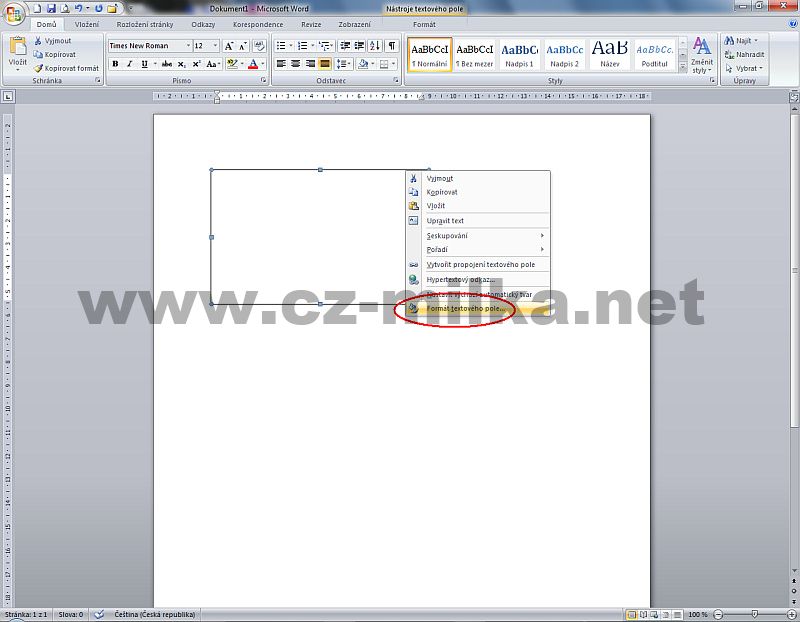 | Na textové pole klikneme pravým tlačítkem myši a zvolíme položku „Formát textového pole…“. |
| 10. |  | Naměřené rozměry zadáme do příslušných políček a potvrdíme. |
| 11. |  | Do připraveného textového pole napíšeme požadovaný text a naformátujeme ho. |
| 12. | 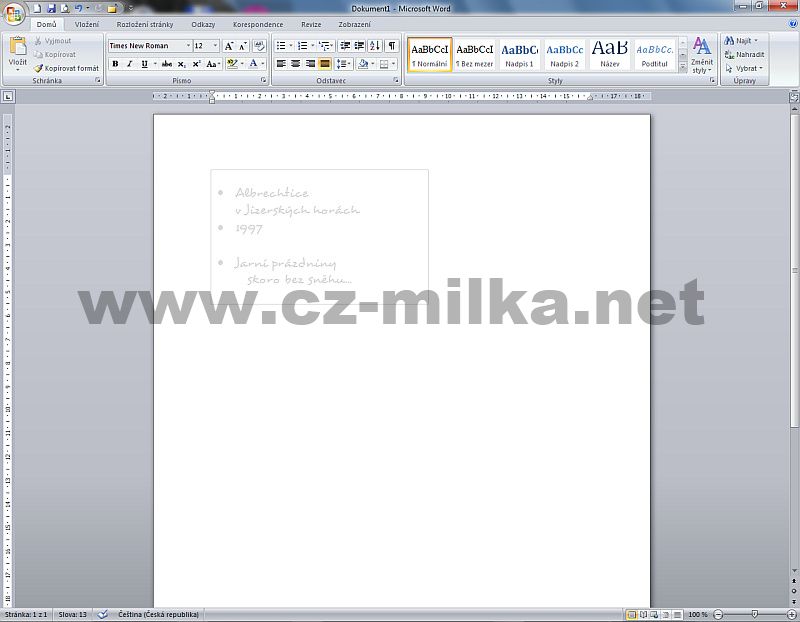 | Před tiskem si opět můžeme barvu tisku upravit na šedou. |
| 13. |  | Text vytiskneme na běžný kancelářský papír. |
| 14. |  | Na místo vytištěného textu nalepíme připravený štítek. Pokud používám lepidlo, nanáším ho jen v malém množství na horní část kartičky/štítku, pokud lepím washi páskou, tak jen jedním proužkem v horní části kartičky/štitku, aby se o jeho okraj tiskárna nezasekla. |
| 15. | 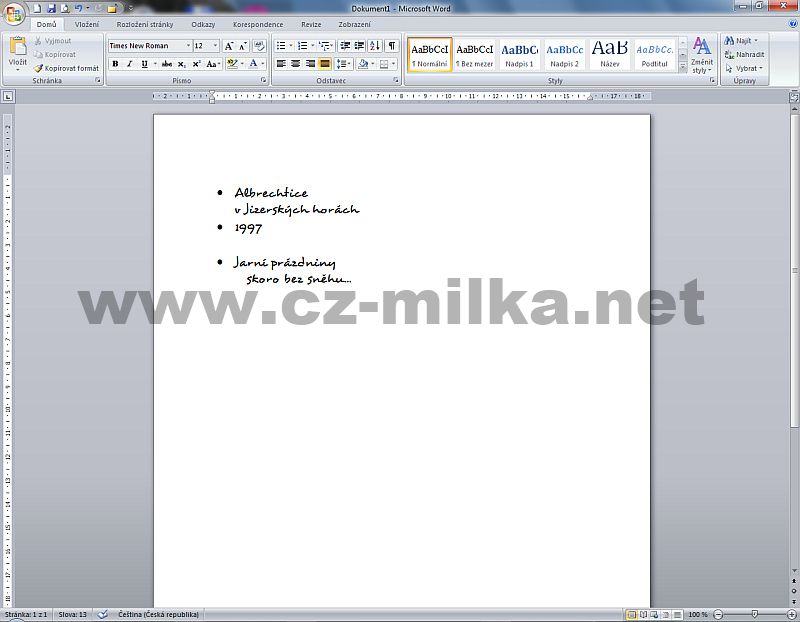 | Barvu tisku změníme na požadovanou a odstraníme obrys textového pole – klikneme na něj pravým tlačítkem, zvolíme položku „Formát textového pole…“ a nastavíme „bez barvy“ nebo „bílá. |
| 16. | 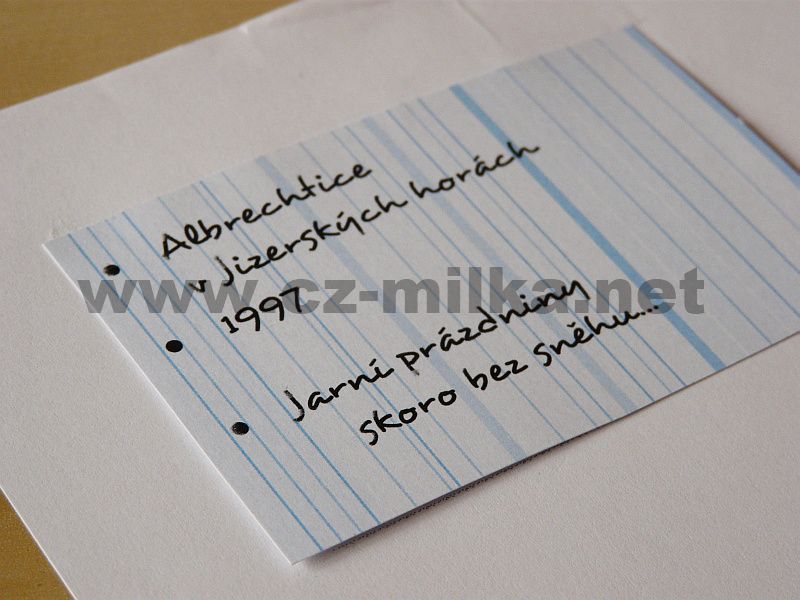 | Znovu vytiskneme. |
| 17. |  | Štítek můžeme dále zpracovávat i s podkladovým kancelářským papírem, ale pokud jsme ho dobře přilepili, není většinou problém ho snadno odlepit. |
| 8. |  | Hotový štítek můžeme dále upravovat a použít podle potřeby. |
| 19. |  | Jako poslední si ukážeme, jak tisknout na předem připravený štítek nepravoúhlého tvaru, v našem případě na kruh. Připravený štítek si nejprve změříme, do textového editoru vložíme potřebný tvar a nastavíme mu potřebnou velikost. |
| 20. |  | Pak si do textového editoru vložíme textové pole. |
| 21. |  | Do připraveného textového pole napíšeme požadovaný text. |
| 22. |  | Text v textovém poli naformátujeme a v případě tisku na kruh ho zarovnáme na střed. |
| 23. |  | Odstraníme obrys textového pole. |
| 24. |  | Kruh „přeneseme do popředí“. |
| 25. |  | Textovému poli nastavíme výplň „bez barvy“. |
| 26. |  | V této fázi máme připravený štítek k tisku, dále postupujeme stejně jako při tisku pravoúhlých štítků. |
| 27. |  | Hotový štítek můžeme dále upravovat a použít podle potřeby. |
| 28. |  | Tisknout lze prakticky na libovolné tvary štítků, většinou je však potřeba si obrys tvaru v textovém editoru něčím nahradit. Tip: Tato ukázka jsou z části vlastnoručně vyrobené štítky a z části hotové zakoupené samolepky. Na samolepky tiskneme tak, že je i s podkladovým papírem, na kterém jsou nalepené, použijeme k tisku, a po vytištění textu můžeme štítek sejmout rovnou z podkladového papíru a nemusíme je odlepovat od pomocného kancelářského papíru. Pokud štítky necháme na podkladovém papíře, zůstane zachována jejich samolepicí vlastnost a můžeme je vzít třeba na cesty za účelem použití v cestovním deníku. |
Poznámka
Uvedený postup byl vytvořen v MS Word 2007, ale v ostatních verzích je obdobný.